WELCOME TO ILHAM745.BLOGSPOT.COM

TEMUKAN BANYAK PENGETAHUAN DI BLOG INI. HAVE FUN :D

WELCOME TO ILHAM745.BLOGSPOT.COM

TEMUKAN BANYAK PENGETAHUAN DI BLOG INI. HAVE FUN :D

WELCOME TO ILHAM745.BLOGSPOT.COM

TEMUKAN BANYAK PENGETAHUAN DI BLOG INI. HAVE FUN :D

WELCOME TO ILHAM745.BLOGSPOT.COM

TEMUKAN BANYAK PENGETAHUAN DI BLOG INI. HAVE FUN :D

WELCOME TO ILHAM745.BLOGSPOT.COM

TEMUKAN BANYAK PENGETAHUAN DI BLOG INI. HAVE FUN :D

Kamis, 28 Mei 2015

Setting IP Address dan Sharing Data


Alamat IP (Internet Protocol Address atau sering disingkat IP) adalah deretan angka biner antara 32 bit sampai 128 bit yang dipakai sebagai alamat identifikasi untuk tiap komputer host dalam jaringan Internet. Panjang dari angka ini adalah 32 bit (untuk IPv4 atau IP versi 4), dan 128 bit (untuk IPv6 atau IP versi 6) yang menunjukkan alamat dari komputer tersebut pada jaringan Internet berbasis TCP/IP.
Sistem pengalamatan IP ini terbagi menjadi dua, yakni:
a)      KELAS A , pada kelas A 8 bit pertama adalah network Id, dan 24 bit selanjutnya adalah host Id, kelas A meiliki network Id dari 0 sampai 127.
b)      KELAS B , pada kelas B 16 bit pertama adalah network Id, dan 16 bit selanjutnya adalah host Id, kelas B memiliki network id dari 128 sampai 191
c)       KELAS C, pada kelas C 24 bit pertama adalah network Id, dan 8 bit selanjutnya adalah host Id, kelas C memiliki network id dari 192 sampai 223
d)      KELAS D, IP kelas D digunakan untuk multicasting, yaitu penggunaan aplikasi secara bersama-sama oleh beberapa komputer, dan IP yang bisa digunakan adalah 224.0.0.0 – 239.255.255.255
e)      KELAS E,  memiliki range dari 240.0.0.0 – 254.255.255.255, IP ini digunakan untuk eksperimen yang dipersiapkan untuk penggunaan IP address di masa yang akan datang.

Fungsi Utama IP Address :
Fungsi IP address adalah memberikan suatu identitas kepada host agar dikenali oleh jaringan. Seperti halnya rumah, maka IP address adalah alamat dari rumah tersebut yang digunakan sebagai sarana identitas terhadap lingkungan. Sehingga si A mau mengirimkan surat ke si B, maka surat tersebut dapat dipastikan tidak akan sampai ke si C.
IP Address disuatu network tidak boleh sama, badan yang berwenang menangani pengaturan IP Address adalah IANA(Internet Assigned Numbers Autority). Badan ini berhak memberikan pengaturan IP address, pada Linux dapat dilakukan dengan 2 cara yaitu cara permanen dan cara tidak permanent.

Perbedaan IP statis dan IP dinamis :
IP statis yaitu IP yang dedicated dengan sebuah PC, computer atau perangkat networking lain (misal router).  Alamat IP statik adalah sebuah pemberian alamat IP yang tidak pernah berubah. Alamat IP statik penting karena server memakai alamat IP ini dan mungkin mempunyai pemetaan DNS menunjuk
kepada server tersebut, dan biasanya memberikan informasi kepada mesin lain (seperti email server, web
server, dll). Blok alamat IP statik mungkin diberi oleh ISP anda, baik dengan permintaan atau otomatis bergantung pada cara anda hubungan ke Internet.

IP dinamis yaitu IP yang didapatkan oleh computer/router lain dari sistem DHCP nya, IP yang didapatkan oleh PC ini bisa berubah-ubah. Alamat IP dinamik diberikan oleh ISP untuk node yang tidak permanen terhubung ke Internet, seperti komputer di rumah, komputer yang menggunakan sambungan dial-up. Alamat IP dinamik diberi secara otomatis menggunakan protokol Dynamic Host Configuration Protocol (DHCP), atau Point-to-Point Protocol (PPP), bergantung pada tipe sambungan Internet. Node yang menggunakan DHCP terlebih dulu meminta alamat IP dari jaringan, dan otomatis mengkonfigurasi antar muka jaringannya. Alamat IP bisa diberi secara acak dari sebuah kumpulan alamat IP dari ISP anda, atau mungkin diberi menurut sebuah kebijakan.Alamat IP yang diberi oleh DHCP berlaku untuk waktu yang ditetapkan (dikenal sebagai waktu sewa / leased time). Node harus memperbarui sewa DHCP sebelum waktu sewa berakhir. Segera setelah memulai lagi, node mungkin menerima alamat IP yang sama atau yang berbeda dari kumpulanalamat IP yang tersedia.

Alamat IP dinamik cukup populer diantara Internet Servis Provider, karena memungkinkan mereka memakai lebih sedikit alamat IP daripada jumlah total pelanggan mereka. Mereka hanya memerlukan alamat bagi masing-masing pelanggan yang aktif di suatu saat. Alamat IP yang dapat di routing secara global membutuhkan biaya, dapat dihancurkan secara global IP berharga uang, dan beberapa authoritas untuk alokasi alamat (seperti RIPE, RIR dari Europa) sangat keras dalam penggunaan alamat IP untuk ISP.
Memberi alamat IP secara dinamik memungkinkan ISP untuk menghemat uang, dan mereka sering akan meminta tambahan yuang ke pelanggan yang meminta alamat IP statik.

Kita sudah mengetahu apa itu IP Address, kali ini kita akan melakukan setting IP Address lalu mengkoneksikan antara dua computer dan melukan sharing data.
Yang pertama kali diperhatikan adalah kita harus menyiapkan Kabel Jaringannya sebagai medianya sesudah itu sedikan dua buah laptop untuk melakukan pengkoneksian dan sharing data.

Berikut merupakan langkah langkahnya :

Buka Control Panel lalu Klik di Network and Internet Connections *disini saya menggunaan 1 PC menggunakan Xp dan satunya lagi Windows 7.


Setelah itu pilih Network Connection.

 
Lalu klik kanan di Local Area Connection, dan pilih Properties.
 

Maka akan tampil tampilan seperti ini, lalu pilih Internet Protocol Version 4 dan klik Properties. 


Kemudian pilih Use the following IP address untuk menulis secara manual IP address, dan ketikan IP address sesuai keinginan dan kebutuhan dan klik OK.


Maka tampilan Local Area Connectionnya akan berubah seperti ini..
 

Lakukan hal serupa di pc yang lainnya. 

Kemudian ke Run lalu ketikan CMD.


Maka akan muncul tampilan seperti ini.
 

Untuk mengetes koneksi antar PC maka ketikan ping 192.168.1.3. Jika tampil tampilan seperti dibawah ini maka menandakan bahwa sudah ada koneksi antar PC.

 
Kali ini kita akan melakukan sharing data, kali ini saya akan mensharing kan folder yang bernama Sharing. Klik kanan di Folder Sharing lalu pilih Properties.
 

 Kemudian pilih Sharing, lalu centang Share this folder on the network dan Allow network users to change my files. Jika hanya untuk read maka Allow network users to change my files tidak usah di centang.


Kemudian Klik Ok dan foldernya akan berubah tampilannya itu menandakan bahwa foldernya telah di sharing.


Di PC lainnya kita ketikan IP PC yang telah mensharingkan folder tersebut caranya \\ IP PCnya contohnya \\192.168.1.2


Kemudian akan muncul seperti ini, di Clientnya atau di PC lainnya akan muncul folder yang telah disharing dan kita dapat mengakses data tersebut.


Selamat Mencobaa :D


Membuat Kabel Jaringan dengan Metode Straight dan CrossOver


Kabel UTP adalah UTP singkatan dari “unshielded twisted pair” yaitu jenis kabel ini terbuat dari bahan penghantar tembaga, mempunyai isolasi dari plastik & terbungkus oleh bahan isolasi yang dapat melindungi dari api dan juga kerusakan fisik, kabel UTP sendiri terdiri dari 4 pasang inti kabel yang saling berbelit dimana masing-masing pasang mempunyai kode warna berbeda. Atau definisi kabel UTP adalah suatu jenis kabel yang dapat dipakai untuk membuat jaringan komputer, berupa kabel yang pada bagian dalamnya berisikan 4 pasang kabel. Kabel Twisted Pair Cable ini terbagi kedalam 2 jenis diantaranya, Shielded dan Unshielded. Shielded adalah jenis dari kabel UTP yang memiliki selubung pembungkus, sedangkan unshielded adalah jenis yang tidak mempunyai selubung pembungkus. Untuk koneksinya kabel jenis ini memakai konektor RJ-45 atau RJ-11.
Fungsi kabel UTP yaitu dapat digunakan sebagai kabel untuk jaringan Local Area Network (LAN) pada sistem network/jaringan komputer, dan umumnya kabel UTP memiliki impedansi kurang lebih 100 ohm, dan juga dibagi menjadi kedalam beberapa kategori berdasarkan kemampuannya sebagai penghantar data.

Kategori atau jenis kabel UTP :
  • CAT 1 – Kabel UTP Category 1 [Cat1] adalah jenis kabel UTP dengan kualitas transmisi yang terendah, didesain untuk mendukung komunikasi suara analog saja.
  • CAT 2 – Kabel UTP Category 2 [Cat2] adalah jenis kabel UTP memiliki kualitas transmisi yang lebih baik dibandingkan dengan kabel UTP Cat1, jenis atau kategori ini didesain untuk mendukung komunikasi data dan juga suara digital. Kabel ini bisa mentransmisikan data sampai 4 megabit/detik.
  • CAT 3 – Kabel UTP Category 3 [Cat3] adalah kabel UTP dengan kualitas transmisi yang lebih baik dibandingkan dengan kabel UTP Category 2, jenis atau kategori ini didesain untuk mendukung komunikasi data dan suara pada kecepatan hingga 10 megabit per detik.
  • CAT 4 – Kabel UTP Category 4 [Cat4] adalah suatu jenis kabel UTP dengan kualitas transmisi yang jauh lebih lebih baik jika dibandingkan dengan kabel UTP Category 3 (Cat3) atau sebelumnya, didesain untuk mendukung komunikasi data dan juga suara sampai kecepatan 16 megabit/detik.
  • CAT 5 – Kabel UTP Category 5 [Cat5] adalah suatu jenis kabel UTP dengan kualitas transmisi yang lebih baik jika dibandingkan dengan kabel UTP Category 4 (Cat4) atau yang sebelumnya, didesain untuk mendukung komunikasi data dan komunikasi suara pada kecepatan sampai 100 megabit/detik.
  • CAT 6 – Kabel UTP Category 6 [Cat6] adalah jenis standar kabel UTP dengan sertifikasi resmi paling tinggi.
  • CAT 7 – Kabel UTP Category 7 [Cat7] adalah jenis kabel premium yang sangat cocok sekali sebagai media yang high traffic berbagai macam aplikasi dalam 1 kabel (single cable). Maksimum data yang terkirim sampai 10 Gbit/detik, dengan frekuensi 1000 Mhz.
Kali ini kita akan membuat kabel jaringan menggunakan Kabel UTP, sebelum membuat kabel jaringannya kita perlu mengetahui sususan-susunan kabel untuk tiap-tiap jenisnya.
Kabel Straight : Kabel dengan kombinasi ini digunakan untuk koneksi antar perangkat yang berbeda jenis, seperti antara komputer ke switch, komputer ke hub/bridge, router ke switch, router ke bridge dsb.
Susunannya sebagai berikut :
1.    Putih – Orange
2.    Orange
3.    Putih – Hijau
4.    Biru
5.    Putih – Biru
6.    Hijau
7.    Putih – Cokelat
8.    Cokelat

Kabel Cross : Kabel dengan kombinasi ini adalah diperuntukkan untuk koneksi peer to peer antara perangkat yang sejenis. Contohnya dari komputer ke komputer, dari komputer ke router, dari switch ke switch dsb.
Susunannya sebagai berikut :
1.    Putih – Hijau
2.    Hijau
3.    Putih – Orange
4.    Biru
5.    Putih – Biru
6.    Orange
7.    Putih – Cokelat
8.    Cokelat


Contoh penggunaan kabel straight adalah sebagai berikut :
  • Menghubungkan antara computer dengan switch
  • Menghubungkan computer dengan LAN pada modem cable/DSL
  • Menghubungkan router dengan LAN pada modem cable/DSL
  • Menghubungkan switch ke router
Contoh penggunaan kabel cross over adalah sebagai berikut :
  • Menghubungkan 2 buah komputer secara langsung
  • Menghubungkan 2 buah switch
  • Menghubungkan 2 buah hub
  • Menghubungkan switch dengan hub
  • Menghubungkan komputer dengan router
Membuat kabel Straight dan Cross Over
Untuk membuat sebuah kabel jaringan menggunakan kabel UTP ini terdapat beberapa peralatan yang perlu kita siapkan, yaitu
1.      Kabel UTP
2.      Connector RJ-45
3.      Crimping tools
4.      RJ-45 LAN Tester

Berikut merupakan langkah-langkah membuat kabel jaringan menggunakan kabel UTP :
Ingatlah skema warna pengkabelannya baik menggunakan Kabel Straight atau Kabel Crossover

Siapkan kabel dengan panjang sesuai keinginan dan kebutuhan

Pegang ujung kabel, kupas kedua ujung kabel pastikan jangan lebih dari 2-3 cm

Kemudian pisahkan pilinan pair kabel menjadi sendiri-sendiri

Urutkan warna kabel sesuai dengan jenis sambungan yang akan kita gunakan sesuai dengan skema warna kabel yang telah disebutkan di atas.

Urutkan dari kiri ke kanan pastikan ujung kabel dipegang serapat mungkin

Masukan ujung kabel ke Connector RJ-45, pastikan ujung kabel sampe mentok ke ujung Connectornya

Kemudian crimping konektor menggunakan crimping tools, hingga ujung ujung kabel tepat menancap pada pin-pin di konektornya

Jika sudah, gunakan Lan tester untuk mengecek apabila susunannya dan pengkabelannya sudah benar.

Jika sudah maka kabel siap digunakan

Sumber : https://hidayatriyan798.wordpress.com/2013/06/03/susunan-kabel-utp-straight-dan-cross/ dan http://www.pengertianku.net/2015/01/pengertian-kabel-utp-dan-fungsinya-secara-lengkap.html


Installasi DeepFreeze


Deep Freeze (atau bisa disingkat DF) adalah software hebat yang dapat dijalankan pada sistem operasi Microsoft Windows, Mac OSX, SUSE Linux. Aplikasi ini sangat kompatibel dengan semua jenis sistem operasi yang ada. Deep Freeze (DF) dirancang untuk dapat menjadi aplikasi yang bertugas untuk mengizinkan sistem administrator untuk melindungi sistem operasi dan juga mengubah file-file yang ada dengan cara memugar dan mengkondisikan kembali sistem komputer pada pengaturan awal atau sama dengan kondisi asli setiap kali restart atau shutdown.

Pengaturan DF dapat diubah sesaat setelah user melakukan log out. Aplikasi DF ini berjalan dengan cara melakukan shutdown setelah memilih waktu aktif, atau juga dapat dilakukan dengan cara melakkan restart atau shutdown pada waktu yang telah ditetapkan, dan saat mengaktifkan aplikasi ini Anda harus dapat memastikan tidak ada satu proses instalasi pun yang tertinggal.
Keunggulan Deep Freeze :
1.  Meminimalisir penyebaran virus, karena ketika virus sudah mulai menginfeksi komputer Anda, maka sistem akan melakukan restart dan mengembalikannya pada kondisi awal
2.  Seandainya Anda secara tidak sengaja telah mengubah setingan pada sistem, seperti control panel atau registry, maka aplikasi ini akan membantu Anda untuk mengembalikannya pada settingan default
3.  Aplikasi ini sangat cocok digunakan pada jaringan yang menggunakan komputer dengan jumlah yang cukup banyak dan diakses oleh banyak orang pula, sepeti warnet.
4.  Menurut promo dari Faronics (developer), dengan menggunakan Deep Freeze, perusahaan dapat menghemat beban biaya IT support hingga 63%.

Kekurangan Deep Freeze :
1.  Jika Anda lupa password Deep Freeze maka sistem akan terus berada pada kondisi beku atau “freeze/ frozen” sampai Anda mengingat kembali passwordnya. Namun, jika password masih belum dapat Anda ingat, maka salah satu solusinya adalah dengan cara memformat ulang sistem komputer Anda.
2.  Merugikan pengguna yang menyimpan file dan dokumennya pada drive yang di – frozen, karena file yang disimpan disana akan otomatis hilang
3.  Tidak mengizinkan menggunakan fitur ‘recovery file saving’, dimana ketika aliran listri tiba-tiba mati, maka dokumen yang belum tersimpan otomatis akan hilang.
4.  Untuk menginstal aplikasi baru, maka DF harus di nonaktifkan terlebih dahulu (unfrezee)
5.  Untuk menggunakan DF dalam waktu yang cukup lama mengakibatkan lambatnya kinerja komputer

Cara Menggunakan Deep Freeze – Cara Instalasi
Pada artikel kali ini, Kami akan memberikan sedikit tips untuk dapat meng-install aplikasi DF dengan cara yang baik dan benar. Proses instalasi dengan cara yang kurang baik dan kurang benar dapat membuat proses menggunakan aplikasi menjadi terganggu dan tidak sempurna akan membuat beberapa fungsi dari aplikasi ini tidak berjalan sempurna. Kurang sempurnanya fungsi dari Deep Freeze selain proses install yang kurang baik dan kurang benar, juga diakibatkan oleh adanya user yang lupa password dari deep freeze, dan lain-lain.

Baiklah, berikut ini kami sampaikan bagaimana langkah – langkah meng-install deep freeee dengan baik dan benar :
 
Oke sobat sekalian, setelah di download, kita buka aja Filenya dalam bentuk RAR, jika komputer sobat belum ada Winrar, maka harus diinstal Aplikasi Winrar terlebih dahulu, setelah itu

Jalankan DeepFreeze Install.exe sehingga muncul sebagai berikut :

install dan buka Deep Freze

 Klik Next>

Install dan buka Deep Freze

Klik pada I accept the terms in the License Agreement.
Klik Next>

Install dan buka Deep Freze

Nah disini kita disuruh memasukkan License Key (SN), buka aja notepad SNnya yang ada pada File rar tadi, kemudian Copykan ke tempat License Keynya, seperti diatas, Klik Next>

Install dan buka Deep Freze

Kemudian kita pilih Drive yang akan kita Freze, Optional bisa C, D, atau E, atau bisa semuanya tergantung dari isi komputer dan kemauan sobat sekalian. Klik next>

Install dan buka Deep Freze
Klik Install untuk memulai proses instal.

Proses install selesai, setelah itu komputer harus direstart dan Deep Freez dalam keadaan Frozen,,, 

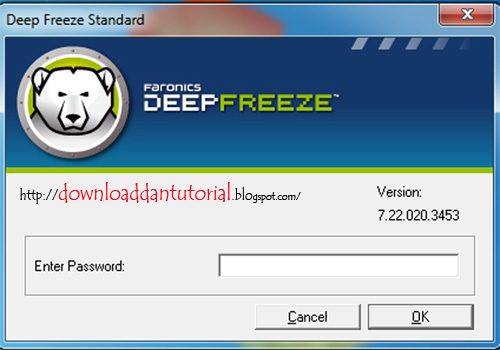
Untuk membuka Deep Freezenya kita tekan Ctrl + Shift + Alt + F6 bersama - sama, atau dengan tekan shift kemudian doubleklik pada icon Deep Freze pada kanan bawah. Tampilnnya sebagai berikut :

Install dan buka Deep Freze

Karena kita belum mensetting passwordnya, maka langsung saja tekan enter, atau klik Ok,

Install dan buka Deep Freze
Pada tampilan ini ada dia Tab, yaitu tab status dan Password,
Tab status digunakan untuk:
- Menseting status deep Freze 
    1. Boot Frozen, jika kita mau mengaktifkan Deep Frezenya,
    2. Boot Thawedm jika kita mau menonaktifkan Deep frezenya,
- Mengganti Serial Number
- Kloning

Ketika kita memilih status, status tersebut akan berjalan ketika komputer sudah si restart, jadi kalau kita cuma klik ok, maka belum ada efek dari pilihan kita. Jadi untuk menghasilkan efek sesuai dengan status yang kita pilih, maka Klik aja Apply and Reboot.

Tab password, disini kita bisa mensetting password agar tidak setiap orang bisa mengaktivkan dan menonaktivkan Deep Freze, yang penting jangan samapi lupa dengan password yang sudah kita buat, karena tidak ada fasilitas reset password.

Kalau deep freeze anda belum bisa bekerja padahal sudah diinstall, boleh dicoba install lagi dan non aktifkan anti virus anda dahulu, bisa jadi itu terjadi karena ada crash dengan anti virus anda matikan semua aplikasi yang terbuka pada saat anda menginstall deep freeze.
Untuk menguninstall Deep Freeze cara yang harus dilakukan adalah Mengklik ikon Deep Freeze nya sambil menekan tombol Ctrl+Shift kemudian masukan password nya dan pilih Boot Thawed, kemudian Komputer akan merestart. Sesudah itu buka installer Deep Freeze lalu double klik dan nanti aka nada pilihan Unistall lakukan proses hingga selesai dan Deep Freeze sudah teruninstall.

Sumber : http://downloaddantutorial.blogspot.com/2012/04/cara-install-dan-membuka-deep-freeze.html

pasang

Followers

Translate