WELCOME TO ILHAM745.BLOGSPOT.COM

TEMUKAN BANYAK PENGETAHUAN DI BLOG INI. HAVE FUN :D

WELCOME TO ILHAM745.BLOGSPOT.COM

TEMUKAN BANYAK PENGETAHUAN DI BLOG INI. HAVE FUN :D

WELCOME TO ILHAM745.BLOGSPOT.COM

TEMUKAN BANYAK PENGETAHUAN DI BLOG INI. HAVE FUN :D

WELCOME TO ILHAM745.BLOGSPOT.COM

TEMUKAN BANYAK PENGETAHUAN DI BLOG INI. HAVE FUN :D

WELCOME TO ILHAM745.BLOGSPOT.COM

TEMUKAN BANYAK PENGETAHUAN DI BLOG INI. HAVE FUN :D

Tampilkan postingan dengan label TKJ. Tampilkan semua postingan

Rabu, 20 Februari 2013

Konfigurasi DNS di Debian

Buat teman teman yang kebingungan buat install DNS di debian nih saya kasih tutorialnya supaya memudahkan anda ya
Pertama yang anda lakukan adalah install debian nya dan pada saat menginstall pilih Config Network Manually jangan yang DHCP ya :
Masukan IP address , Netmask , Broadcast , Network sama Nameservernya (samakan dengan IP)

Jika instalasi selesai kemudian cek IP addressnya dengan mengetikan :
nano /etc/network/interfaces

Kemudian Install dns nya caranya dengan mengetikan :
apt-get install bind9

Kemudian pindah ke directory bind dengan cara :
cd /etc/bind

Kemudian ketikan perintah di bawah ini :
nano named.conf.local
kemudian isikan di paling bawah

zone   "nama domain anda" {
          type master;
          file "/etc/bind/db.domain";
};
zone   "0.168.192.in-addr.arpa" {
          type master;
          file "/etc/bind/db.ip";
};
#kemudian save kan dengan cara menekan Ctrl-X kemudian Y

Copykan dari db.local ke db.domain
cp db.local db.domain


Copykan dari db.255 ke db.ip
cp db.255 db.ip

Kemudian buka db.domain
nano db.domain

kemudian buka db.ip
nano db.ip

kemudian restart bind9
/etc/init.d/bind9 restart

Cara Pengecekan :
-nslookup localhost
-nslookup nama domain anda


Maaf jika ada kekurangan atau kesalahan.


Rabu, 04 Juli 2012


Kalian bingung dengan bad sector yang ada pada hardisk? nah sekarang gak usah bingung kawan karena saya ingin memberi tau software bagus yaitu HDD regenerator yang dapat memperbaiki bad sector pada hardisk. Bad sector dapat terjadi karena faktor usia hardisk maupun faktor yang tidak disengaja misalnya terputusnya aliran listrik sehingga menimbulkan bad sector pada hardisk.

HDD regenerator adalah software yang dapat memperbaiki bad sector yang terjadi pada hardisk. Lebih dari 60% bad sector dalam hardisk dapat diperbaiki oleh HDD regenerator 


 Kalau mau download disini ya :

Download : HDD Regenerator

Selasa, 17 April 2012

Buat Template sederhana


 buat temen-temen yang susah buat template nih tinggal liat aja tapi jangan sama yah :D


<html>
<head>
<title>Ilham Website</title>
</head>
<div align="center">
<table border="1" bordercolor="black" bgcolor="white" cellpadding="8" width="800px">
<tr height="65px" width="800px">
<td bgcolor="purple" valign="center" colspan="3" >
<div align="right">
<input type="submit" value="Login">
</tr>   
<tr height="130px" width="800px">
<td bgcolor="purple" colspan="3">
</td>
</tr>
<tr>
<td bgcolor="purple" height="400" width="150px" valign="top"><center><h2>Menu</h2></center>
<ul>
<li>Profil</li>
<li>Gallery</li>
<li>Beranda</li>
</ul>
</td>
<td  height="500" width="500px" valign="top">
<table border="1" bordercolor="black" cellpadding="8" width="500px">
<tr>
<td bgcolor="purple" valign="center" height="50px" width="200px" >
<div align="center">
</div>
</tr>
<td height="400px" width="200px" valign="top">
<div align="top">
</div>
</table>
</td>
<td bgcolor="purple" valign="top" height="400" width="150px"><center><h2>Kalender</h2></center>
<tr height="75px" width="800px">
<td bgcolor="purple" valign="center" colspan="3" >
<div align="center">
Disusun Oleh : ilham rizaldi
</div>
</tr>
</html>
   

Sabtu, 10 Maret 2012

Langkah Demi Langkah Merakit Komputer …


Berikut ini akan dibahas mengenai bagaimana cara merakit komputer, terutama bagi mereka yang baru belajar .. dari beberapa referensi yang saya pelajari .. maka berikut ini akan dijelaskan langkah demi langkah cara merakit komputer, mudah-mudahan bermanfaat .. Red. deden

Komponen perakit komputer tersedia di pasaran dengan beragam pilihan kualitas dan harga. Dengan merakit sendiri komputer, kita dapat menentukan jenis komponen, kemampuan serta fasilitas dari komputer sesuai kebutuhan.Tahapan dalam perakitan komputer terdiri dari:
A. Persiapan
B. Perakitan

C. Pengujian
D. Penanganan Masalah
rakit1.jpg

Persiapan
Persiapan yang baik akan memudahkan dalam perakitan komputer serta menghindari permasalahan yang mungkin timbul.Hal yang terkait dalam persiapan meliputi:
  1. Penentuan Konfigurasi Komputer
  2. Persiapan Kompunen dan perlengkapan
  3. Pengamanan
Penentuan Konfigurasi Komputer
Konfigurasi komputer berkait dengan penentuan jenis komponen dan fitur dari komputer serta bagaimana seluruh komponen dapat bekerja sebagai sebuah sistem komputer sesuai keinginan kita.Penentuan komponen dimulai dari jenis prosessor, motherboard, lalu komponen lainnya. Faktor kesesuaian atau kompatibilitas dari komponen terhadap motherboard harus diperhatikan, karena setiap jenis motherboard mendukung jenis prosessor, modul memori, port dan I/O bus yang berbeda-beda.
Persiapan Komponen dan Perlengkapan
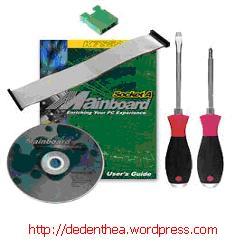
Komponen komputer beserta perlengkapan untuk perakitan dipersiapkan untuk perakitan dipersiapkan lebih dulu untuk memudahkan perakitan. Perlengkapan yang disiapkan terdiri dari:
  • Komponen komputer
  • Kelengkapan komponen seperti kabel, sekerup, jumper, baut dan sebagainya
  • Buku manual dan referensi dari komponen
  • Alat bantu berupa obeng pipih dan philips
Software sistem operasi, device driver dan program aplikasi.

rakit2.jpg

Buku manual diperlukan sebagai rujukan untuk mengatahui diagram posisi dari elemen koneksi (konektor, port dan slot) dan elemen konfigurasi (jumper dan switch) beserta cara setting jumper dan switch yang sesuai untuk komputer yang dirakit.Diskette atau CD Software diperlukan untuk menginstall Sistem Operasi, device driver dari piranti, dan program aplikasi pada komputer yang selesai dirakit.
Pengamanan
Tindakan pengamanan diperlukan untuk menghindari masalah seperti kerusakan komponen oleh muatan listrik statis, jatuh, panas berlebihan atau tumpahan cairan.Pencegahan kerusakan karena listrik statis dengan cara:

  • Menggunakan gelang anti statis atau menyentuh permukaan logam pada casing sebelum memegang komponen untuk membuang muatan statis.
  • Tidak menyentuh langsung komponen elektronik, konektor atau jalur rangkaian tetapi memegang pada badan logam atau plastik yang terdapat pada komponen.

rakit3.jpg

Perakitan
Tahapan proses pada perakitan komputer terdiri dari:
  1. Penyiapan motherboard
  2. Memasang Prosessor
  3. Memasang heatsink
  4. Memasang Modul Memori
  5. memasang Motherboard pada Casing
  6. Memasang Power Supply
  7. Memasang Kabel Motherboard dan Casing
  8. Memasang Drive
  9. Memasang card Adapter
  10. Penyelesaian Akhir 
 1. Penyiapan motherboard
Periksa buku manual motherboard untuk mengetahui posisi jumper untuk pengaturan CPU speed, speed multiplier dan tegangan masukan ke motherboard. Atur seting jumper sesuai petunjuk, kesalahan mengatur jumper tegangan dapat merusak prosessor.

rakit4.jpg
2. Memasang Prosessor
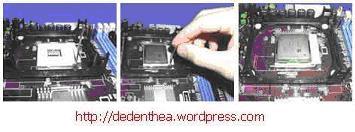
Prosessor lebih mudah dipasang sebelum motherboard menempati casing. Cara memasang prosessor jenis socket dan slot berbeda.Jenis socket
  1. Tentukan posisi pin 1 pada prosessor dan socket prosessor di motherboard, umumnya terletak di pojok yang ditandai dengan titik, segitiga atau lekukan.
  2. Tegakkan posisi tuas pengunci socket untuk membuka.
  3. Masukkan prosessor ke socket dengan lebih dulu menyelaraskan posisi kaki-kaki prosessor dengan lubang socket. rapatkan hingga tidak terdapat celah antara prosessor dengan socket.
  4. Turunkan kembali tuas pengunci.

rakit5.jpg
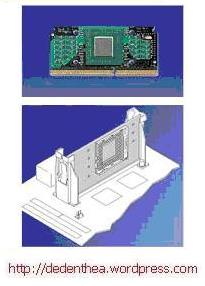
Jenis Slot
  1. Pasang penyangga (bracket) pada dua ujung slot di motherboard sehingga posisi lubang pasak bertemu dengan lubang di motherboard
  2. Masukkan pasak kemudian pengunci pasak pada lubang pasak
Selipkan card prosessor di antara kedua penahan dan tekan hingga tepat masuk ke lubang slot.

rakit6.jpg


3. Memasang Heatsink
Fungsi heatsink adalah membuang panas yang dihasilkan oleh prosessor lewat konduksi panas dari prosessor ke heatsink.Untuk mengoptimalkan pemindahan panas maka heatsink harus dipasang rapat pada bagian atas prosessor dengan beberapa clip sebagai penahan sedangkan permukaan kontak pada heatsink dilapisi gen penghantar panas.Bila heatsink dilengkapi dengan fan maka konektor power pada fan dihubungkan ke konektor fan pada motherboard. 
rakit16.jpg
4. Memasang Modul Memori
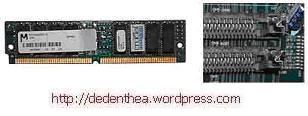
Modul memori umumnya dipasang berurutan dari nomor socket terkecil. Urutan pemasangan dapat dilihat dari diagram motherboard.Setiap jenis modul memori yakni SIMM, DIMM dan RIMM dapat dibedakan dengan posisi lekukan pada sisi dan bawah pada modul.Cara memasang untuk tiap jenis modul memori sebagai berikut.
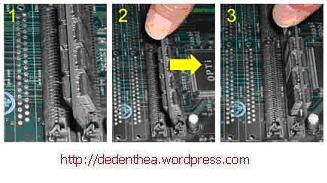
Jenis SIMM
  1. Sesuaikan posisi lekukan pada modul dengan tonjolan pada slot.
  2. Masukkan modul dengan membuat sudut miring 45 derajat terhadap slot
  3. Dorong hingga modul tegak pada slot, tuas pengunci pada slot akan otomatis mengunci modul.

rakit7.jpg
rakit8.jpg
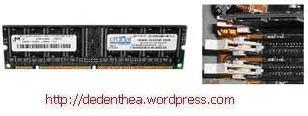
Jenis DIMM dan RIMM
Cara memasang modul DIMM dan RIMM sama dan hanya ada satu cara sehingga tidak akan terbalik karena ada dua lekukan sebagai panduan. Perbedaanya DIMM dan RIMM pada posisi lekukan
  1. Rebahkan kait pengunci pada ujung slot
  2. sesuaikan posisi lekukan pada konektor modul dengan tonjolan pada slot. lalu masukkan modul ke slot.
  3. Kait pengunci secara otomatis mengunci modul pada slot bila modul sudah tepat terpasang.

rakit9.jpg

rakit10.jpg
  5. Memasang Motherboard pada Casing
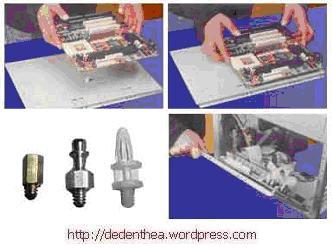
Motherboard dipasang ke casing dengan sekerup dan dudukan (standoff). Cara pemasangannya sebagai berikut:
  1. Tentukan posisi lubang untuk setiap dudukan plastik dan logam. Lubang untuk dudukan logam (metal spacer) ditandai dengan cincin pada tepi lubang.
  2. Pasang dudukan logam atau plastik pada tray casing sesuai dengan posisi setiap lubang dudukan yang sesuai pada motherboard.
  3. Tempatkan motherboard pada tray casing sehinga kepala dudukan keluar dari lubang pada motherboard. Pasang sekerup pengunci pada setiap dudukan logam.
  4. Pasang bingkai port I/O (I/O sheild) pada motherboard jika ada.
  5. Pasang tray casing yang sudah terpasang motherboard pada casing dan kunci dengan sekerup.

  
rakit11.jpg
  6. Memasang Power Supply
Beberapa jenis casing sudah dilengkapi power supply. Bila power supply belum disertakan maka cara pemasangannya sebagai berikut:
  1. Masukkan power supply pada rak di bagian belakang casing. Pasang ke empat buah sekerup pengunci.
  2. HUbungkan konektor power dari power supply ke motherboard. Konektor power jenis ATX hanya memiliki satu cara pemasangan sehingga tidak akan terbalik. Untuk jenis non ATX dengan dua konektor yang terpisah maka kabel-kabel ground warna hitam harus ditempatkan bersisian dan dipasang pada bagian tengah dari konektor power motherboard. Hubungkan kabel daya untuk fan, jika memakai fan untuk pendingin CPU.

rakit12.jpg

7. Memasang Kabel Motherboard dan Casing
Setelah motherboard terpasang di casing langkah selanjutnya adalah memasang kabel I/O pada motherboard dan panel dengan casing.
  1. Pasang kabel data untuk floppy drive pada konektor pengontrol floppy di motherboard
  2. Pasang kabel IDE untuk pada konektor IDE primary dan secondary pada motherboard.
  3. Untuk motherboard non ATX. Pasang kabel port serial dan pararel pada konektor di motherboard. Perhatikan posisi pin 1 untuk memasang.
  4. Pada bagian belakang casing terdapat lubang untuk memasang port tambahan jenis non slot. Buka sekerup pengunci pelat tertutup lubang port lalumasukkan port konektor yang ingin dipasang dan pasang sekerup kembali.
  5. Bila port mouse belum tersedia di belakang casing maka card konektor mouse harus dipasang lalu dihubungkan dengan konektor mouse pada motherboard.
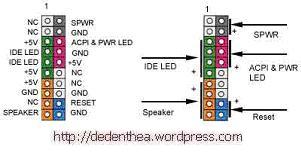
  6. Hubungan kabel konektor dari switch di panel depan casing, LED, speaker internal dan port yang terpasang di depan casing bila ada ke motherboard. Periksa diagram motherboard untuk mencari lokasi konektor yang tepat.

rakit13.jpg
rakit14.jpg
rakit15.jpg

8. Memasang Drive
Prosedur memasang drive hardisk, floppy, CD ROM, CD-RW atau DVD adalah sama sebagai berikut:
  1. Copot pelet penutup bay drive (ruang untuk drive pada casing)
  2. Masukkan drive dari depan bay dengan terlebih dahulu mengatur seting jumper (sebagai master atau slave) pada drive.
  3. Sesuaikan posisi lubang sekerup di drive dan casing lalu pasang sekerup penahan drive.
  4. Hubungkan konektor kabel IDE ke drive dan konektor di motherboard (konektor primary dipakai lebih dulu)
  5. Ulangi langkah 1 samapai 4 untuk setiap pemasangan drive.
  6. Bila kabel IDE terhubung ke du drive pastikan perbedaan seting jumper keduanya yakni drive pertama diset sebagai master dan lainnya sebagai slave.
  7. Konektor IDE secondary pada motherboard dapat dipakai untuk menghubungkan dua drive tambahan.
  8. Floppy drive dihubungkan ke konektor khusus floppy di motherboard
Sambungkan kabel power dari catu daya ke masing-masing drive.

rakit17.jpg
9. Memasang Card Adapter
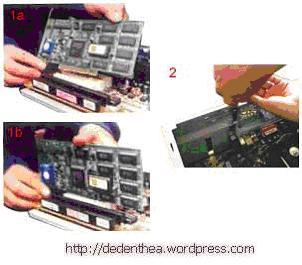
Card adapter yang umum dipasang adalah video card, sound, network, modem dan SCSI adapter. Video card umumnya harus dipasang dan diinstall sebelum card adapter lainnya.Cara memasang adapter:
  1. Pegang card adapter pada tepi, hindari menyentuh komponen atau rangkaian elektronik. Tekan card hingga konektor tepat masuk pada slot ekspansi di motherboard
  2. Pasang sekerup penahan card ke casing
  3. Hubungkan kembali kabel internal pada card, bila ada.

rakit18.jpg

10. Penyelessaian Akhir
  1. Pasang penutup casing dengan menggeser
  2. sambungkan kabel dari catu daya ke soket dinding.
  3. Pasang konektor monitor ke port video card.
  4. Pasang konektor kabel telepon ke port modem bila ada.
  5. Hubungkan konektor kabel keyboard dan konektor mouse ke port mouse atau poert serial (tergantung jenis mouse).
  6. Hubungkan piranti eksternal lainnya seperti speaker, joystick, dan microphone bila ada ke port yang sesuai. Periksa manual dari card adapter untuk memastikan lokasi port.


rakit19.jpg
Pengujian
Komputer yang baru selesai dirakit dapat diuji dengan menjalankan program setup BIOS. Cara melakukan pengujian dengan program BIOS sebagai berikut:
  1. Hidupkan monitor lalu unit sistem. Perhatikan tampilan monitor dan suara dari speaker.
  2. Program FOST dari BIOS secara otomatis akan mendeteksi hardware yang terpasang dikomputer. Bila terdapat kesalahan maka tampilan monitor kosong dan speaker mengeluarkan bunyi beep secara teratur sebagai kode indikasi kesalahan. Periksa referensi kode BIOS untuk mengetahui indikasi kesalahan yang dimaksud oleh kode beep.
  3. Jika tidak terjadi kesalahan maka monitor menampilkan proses eksekusi dari program POST. ekan tombol interupsi BIOS sesuai petunjuk di layar untuk masuk ke program setup BIOS.
  4. Periksa semua hasil deteksi hardware oleh program setup BIOS. Beberapa seting mungkin harus dirubah nilainya terutama kapasitas hardisk dan boot sequence.
  5. Simpan perubahan seting dan keluar dari setup BIOS.
Setelah keluar dari setup BIOS, komputer akan meload Sistem OPerasi dengan urutan pencarian sesuai seting boot sequence pada BIOS. Masukkan diskette atau CD Bootable yang berisi sistem operasi pada drive pencarian.
Penanganan Masalah
Permasalahan yang umum terjadi dalam perakitan komputer dan penanganannya antara lain:
  1. Komputer atau monitor tidak menyala, kemungkinan disebabkan oleh switch atau kabel daya belum terhubung.
  2. Card adapter yang tidak terdeteksi disebabkan oleh pemasangan card belum pas ke slot/
LED dari hardisk, floppy atau CD menyala terus disebabkan kesalahan pemasangan kabel konektor atau ada pin yang belum pas terhubung.  Selamat Mencoba dan Semoga Bermanfaat.

Jumat, 09 Maret 2012
Cara Buat Linux Live USB

Berbagi sedikit ilmu yang pernah saya dapat , nih caranya jika kita mau menginstal Linux tapi ga ada CD nya , kalau tidak ada lewat Flashdisk aja ,

Tinggal download Universal USB Installer nya Trus Jalanin deh hehe :D
Nah cara nya kalo udah di download Install dulu deh Universal USB Installer nya tinggal Next aja ,
berikut adalah caranya :
Step 1 = Kita pilih jenis Linux nya disini contohnya Mythubuntu 10.10

Step 2 = Kita pilih Linux yang mau dijadiin Live USB nya , tapi harus .ISO ya tapi harus sesuai dengan jenis Linux yang kita pilih tadi :)

Step 3 = Tinggal pilih deh Mana Drive yang mau dijadiin Live USB nya contoh I:/


Universal USB Installer Steps

Step 4 = Terus pilih Create

Universal USB Installer - Progress Window

Step 5 = Tunggu sampai selesai , jika sudah Close dan Live USB pun Selesai :D

Semoga bermanfaat kawan :D

Cara buat File Ghost

Nih yang mau tau caranya buat FIle Ghost , Lihat dulu nih ,
1. buka Hiren’s Boot kalian ,
2. jika sudah buka Backup > Ghost32
3. trus buka norton ghost nya
4. trus klik Oke di tampilan ghost nya
5. trus pilih Partition > to image
6. pilih deh nama HDD kalian
7. trus pilih bagian hardisk kalian yang berisi OS contoh Local Disk C
8. Trus beri nama File Ghost kalian dan pilih akan disimpan dimana > Create
9. Trus jika sudah Pilih HIgh
10. jika sudah tar ada tampilan , trus kalian pilih yes ,
11. jika kalian mengalami pilihan seperti :
     Force Lock    Volume Snapshot    Cancel
     kalian pilih Volume snapshot , tapi kalo engga bagus deh :D
12. Lalu tinggal tunggu deh Proses nya ,
13. Selesai

( tapi disarankan Local Disk C nya jangan terlalu banyak menginstal karena akan memperbesar FIle Ghost nya :) )

Jumat, 17 Februari 2012

CARA MEMBUAT DUAL OS ( XP-UBUNTU )


1. Intro
Skenario: Anda ingin meng-install Windows XP pada komputer yang telah terinstall Linux Ubuntu 8.04 dalam Harddsik yang sama.
Ringkasan tutorial: Kita akan membuat ruang pada partisi Linux untuk melakukan installasi Windows XP. Bootloader XP cukup merepotkan ketika melakukan dual boot dan akan melakukan overwrite GRUB secara total. Kita akan melakukan install ulang GRUB pada MBR dan melakukan konfigurasi untuk menjadi dual boot Ubuntu and XP.
2. Lakukan Back up GRUB boot menu
Apapun yang akhirnya bootloader anda gunakan, lakukan langkah pertama dengan melakukan backup GRUB bootloader. Sangat mudah untuk kehilangan dan jika Anda tidak tahu bagaimana untuk menulis ulang dari awal biasanya anda beresiko harus melakukan instalasi ulang sistem Ubuntu anda.
Langkah pertama, boot pada Ubuntu dengan melakukan klik pada Applications –> Accessories –> Terminal. Lalu jalankan perintah ini sudo gedit /boot/grub/menu.lst.
Teks file ini mengandung semua informasi penggunaan GRUB untuk konfigurasi macam-macam opsi boot. Geser ke bawah dan pada baris antara “## ## End Default Options ##” and “### END DEBIAN AUTOMATIC KERNELS LIST” merupakan opsi boot Linux.
Buatlah sebuah backup pada file tersebut dengan mengklik File, Save As dan cari lokasi yang berbeda. Atau copy seluruh isi file dan tempatkan pada file baru. Jika mungkin, buatlah pada disk yang dapat dilepasatau pada lokaasi baru.
3 Buat ruang untuk XP
Sekarang kita perlu membuat ruang pada hard drive yang digunakan untuk XP, jadi ini akan melibatkan perubahan ukuran partisi Ubuntu. Restart sistem dengan menggunakan Live CD Ubuntu langkah ini memberikan anda akses ke Partition Editor GNOME.
Sekarang kita perlu membuat ruang pada hard drive yang digunakan untuk XP, jadi ini akan melibatkan perubahan ukuran partisi Ubuntu. Restart sistem dengan menggunakan Live CD Ubuntu langkah ini memberikan anda akses ke Partition Editor GNOME. Ketika CD diload, pilih “Try Ubuntu without any change to your computer”.
Setelah CD diload, klik System, Administration, Partition Editor.
Klik kanan pada data partisi utama yang telah diformat dengan mode ext3 – seharusnya berada pada /dev/sda1 – dan pilih “Resize/Move”
Geser slider dari kanan untuk untuk mengecilkan partisi ext3 dan menciptakan ruang kosong pada hard drive, yang akan digunakan untuk partisi NTFS Windows XP. Pastikan bahwa space yang bebas tersebut cukup untuk digunakan Windows XP (minimal 2GB – disarankan 5GB). Lalu klik “Resize/Move” untuk melakukan konfirmasi seleksi, dan “Apply” untuk kembali ke jendela utama aplikasi untuk untuk melihat perubahan yang masih tertunda.
4. Meng-install Windows XP
Restart system dengan menggunakan CD Windows XP dan boot untuk melakukan installasi program.
Sayangnya XP tidak begitu adaptif dalam menangani partisi yang ada pada saat instalasi. Windows mendeteksi bahwa dua partisi Ubuntu ditandai sebagai C: dan lannya E:. Space yang tidak di partisi yang akan diinstall XP akan ditandai sebagai F:.
Untuk sistem operasi dan sebagian besar aplikasi Windows yang telah dikodekan dengan benar dalam skrip installasinya, ini bukanlah masalah. Beberapa aplikasi yang lebih lama akan mengasumsikan bahwa C: adalah partisi sistem dan mungkin akan mengakibatkan error. Ada beberapa cara untuk meribah penempatan drive letter pada partisi sistem, tetapi skenario ini berhasilnya kemungkinan kecil.
Untuk menghindari resiko rusaknya sistem, XP mendeteksi bahwa partisi Linux sebagai partisi sistem yang aktif dan tidak melakukan installasi sampai partisi tersebut stautusnya tidak aktif.
5 – Restore boot loader GRUB
Setelah XP terinstall, Xp akan melakukan booting ke Windows Xp tetapi tidak ada tanda-tanda keberadaaan Ubuntu. Untuk mengembalikan GRUB sebagai bootloader sistem perlu diinstal ulang ke MBR.
Boot komputer dengan menggunakan Ubuntu Live CD dan pilih “Try Ubuntu without any change to your computer”.
Buka terminal, dengan mengklik menu Applications, Accessories, Terminal
Untuk masuk ke modus konfigurasi GRUB, ketik “sudo grub” dan tekan Enter. Lalu ketik perintah berikut secara berurutan:
- root (hd0,0)
- setup (hd0)
- quit
- exit
Reboot komputer. Anda akan melihat bootloader GRUB tetapi tidak ada opsi Vista – kita membutuhkan penambahan teks ini pada opsi boot.
Boot ke Ubuntu dan buka terminal. Lalu ketik perintah ini sudo gedit /boot/grub/menu.lst
Geser halaman ke bagian paling bawah isi file dan tulis teks berikut:
title Windows XP
root (hd0,1)
makeactive
chainloader +1
Simpan file dan lakukan reboot. Ketika GRUB loader muncul tekan ESC untuk menampilkan boot menu. Windows XP adalah pilihan yang paling bawah – pilih XP dan komputer akan masuk ke dalam Windows XP.
Jika anda ingin membuat menu GRUB selalu tampil, lakukan boot kembali ke Ubuntu dan lakukan edit file MENU.LST. Cari kata hiddenmenu dan rubah menjadi#hiddenmenu.
Untuk menambah timout menu, rubah default timeout 3 menjadi sesuai dengan yang anda inginkan.

Sabtu, 21 Januari 2012

CARA ME-RECOVERY DATA MENGGUNAKAN SOFTWARE GET DATA BACK


 CARA ME-RECOVERY DATA MENGGUNAKAN SOFTWARE GET DATA BACK :D


1. Install program Get Data Back di komputer normal. Ingat harus yang full.

2. Pasang Harddisk yang akan direcovery sebagai hardisk kedua (secondary) di komputer normal tadi.

3. Jalankan program Get Data Back 2.31 for NTFS,

4. Pastikan pilihan Logical Drives terpilih, terus Next.


5. Pilih partisi / keseluruhan hardisk yang akan di recover. Dalam contoh ini saya memilih partisi I pada hardisk I.(yang di blok hijau)kemudian NEXT.


Sabtu, 14 Januari 2012

Cara Mengunci (Lock) Windows 7 Secara Otomatis Ketika Meninggalkannya


Cara Mengunci (Lock) Windows 7 Secara Otomatis Ketika Meninggalkannya

     Apakah anda ingin komputer atau notebook yang anda pakai secara otomatis melakukan penguncian (lock windows) dengan password ketika anda meninggalkannya? Berikut ini kami jelaskan cara cepat merubah pengaturan ScreenSaver pada Windows 7 agar melakukan penguncian otomatis saat anda meninggalkannya.

  1. Klik kanan pada desktop dan lanjutkan dengan klik Personalize. Setelah itu akan keluar jendela dari Personalization Setting.
Cara Mengunci (Lock) Windows 7 Secara Otomatis Ketika 
Meninggalkannya Image
2. Klik Screen Saver yang ada di bawah theme untuk merubah pengaturan screensaver.


Cara Mengunci (Lock) Windows 7 Secara Otomatis Ketika 
Meninggalkannya Image

Langkah-Langkah Menginstalasi Linux Debian


Langkah-Langkah Menginstalasi Linux 

Debian 

Bagi yang mau download Linux Debian 5 disini aja :D


1. Nyalakan komputer dan masukkan CD installer sistem operasi Linux Debian.
2. Ubah first boot device pada BIOS menjadi CD-ROM.
3. Tekan enter untuk masuk ke boot Debian.
instalas%20debian%201 Langkah langkah Menginstal Linux Debian 
4. Lalu pilih bahasa yang akan digunakan, kita pilih yang Indonesia, lalu enter.
instalasi%20debian%202 Langkah langkah Menginstal Linux Debian 
5. Selanjutnya muncul pilih layout keyboard, kita pilih yang Inggris Amerika, laluenter.
instalasi%20debian%203 Langkah langkah Menginstal Linux Debian


Cara Menginstall / Instalasi Ubuntu Server

Cara Menginstall / Instalasi Ubuntu Server 


Jika anda mau mendownload Ubuntu disini aja :D
Download : Download Ubuntu
Atau mau hanya tampilan dekstop anda Ubuntu ?
Download : Download Ubuntu Dekstop

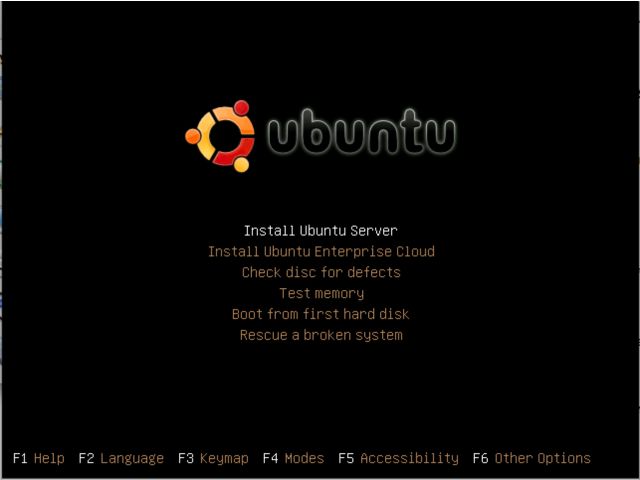
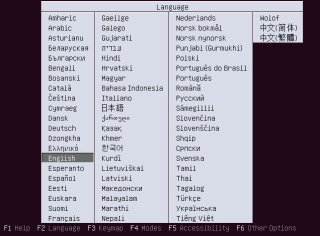
1.  Masukkan CD Instalasi Linux Ubuntu Server, tunggu beberapa saat hingga muncul tampilan awal instalasi. Lalu pilih bahasa yang dikehendaki untuk proses instalasi Ubuntu Server.
1
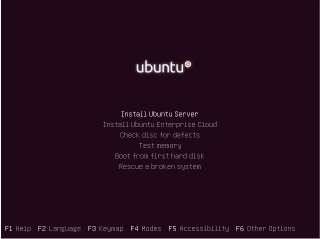
2.  Pilih “Install Ubuntu Server” untuk melanjutkan proses instalasi Ubuntu Server.
1
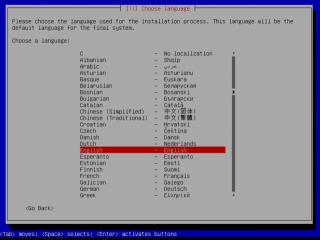
3.  Pilih salah satu bahasa sebagai default language system Ubuntu Server.
1
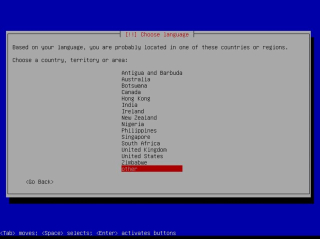
4.  Pilih lokasi negara Anda, jika tidak ada pilihan negara Anda silahkan pilih 'other' lalu tekan ‘enter’ untuk melanjutkan proses instalasi Ubuntu Server.
1
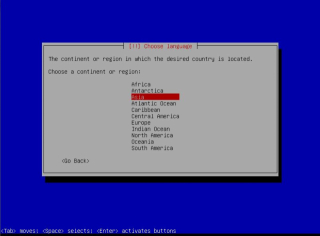
5.  Pilih bagian benua di mana negara Anda berada lalu tekan ‘enter’ untuk melanjutkan proses instalasi ubuntu server.

1


Arti Bunyi BEEP di PC Kamu :D

Mungkin kalian sering mengalami atau mungkin mendengar Bunyi BEEP pada bios di PC. Sebenarnya bunyi itu merupakan suatu pesan yg disampaikan oleh bios/PC untuk menunjukkan suatu kesalahan pada hardware pc kalian.
Disini kami akan coba memberikan tanda-tanda ataupun keterangan mengenai bunyi BEEPtersebut. Namun sebelumnya, harap dipastikan tipe dari bios PC kalian.


AMI-BIOS
Beep 1x RAM rusak atau tidak terpasang dengan benar.
Beep 6xBiasanya menunjukkan keyboard yang rusak, atau tidak terpasang dengan benar
Beep 8x Graphic card rusak atau tidak terpasang dengan benar pada slot.
Beep 11x Checksum-Error. Periksalah baterai CMOS pada motherboard.

Award-BIOS
Beep 1x panjang terus menerus RAM rusak, atau tidak terpasang dengan benar.
Beep 1x panjang, 1x pendekAda masalah dengan RAM atau Motherboard
Beep 1x panjang, 2x pendekGraphic card rusak atau tidak terpasang dengan benar
Beep 1x panjang, 3x pendekKeyboard rusak atau tidak terpasang dengan benar
Beep 1x panjang, 9x pendekAda masalah dengan Bios / Bios rusak
Beep pendek Tak terputusAda masalah dengan penerimaan tegangan (power)

Phoenix-BIOS
Beep 1x-1x-4x BIOS mengalami kerusakan.
Beep 1x-2x-1xMotherboard rusak.
Beep 1x-3x-1xRam rusak atau tidak terpasang dengan benar.
Beep 3x-1x-1xMotherboard rusak
Beep 3x-3x-4xGraphic card rusak atau tidak terpasang dengan benar.

   Kalo ternyata yang bermasalah adalah RAM (memori) maka cabutlah memori RAM dan pasang lagi (apabila cara meletakkan RAM sebelumnya kurang baik atau tidak pas atau bergeser karena komputer dipindah-pindah). Perlakuan yang sama juga dapat dilakukan pada graphic card (kartu vga). Apabila setelah memperbaiki letak periferal (RAM dan kartu vga) tetapi bunyi beep masih berbunyi juga, kemungkinan besar periferal tersebut mengalami kerusakkan, maka bisa dicoba dengan periferal lainnya, kalo udah dicoba semua tapi tetep bunyi juga beli yang baru aja yah :D

pasang

Followers

Translate